2018/10/13

新下駄配列で全国平均超えました

新下駄配列で e-typing の全国平均の速度を上回りました(2018/10/12)。
初見からここまでかかった期間は、約40日です。

やまぶきRで定義ファイルを作成して、ローマ字モードの腕試しで計測です。


順調に成長しています。
グラフだと分かりやすいですね。

1打で複数のキーが発行されるため、1回のミスでミス入力数が2個も3個も増えるのはつらいです。
しかし、正確に入力するのは、タイピングにおいて非常に大切なことです。
これくらいのハンデがあったほうがいいのかもしれません。


ちなみにこのあとQWERTY配列で測ってみた結果は以下。


まだこちらのほうが速いです。
しかし、実は以前より1割くらい遅くなっています。

「あいうえおん、ー」という、QWERTYでも1音1打であるキーで一瞬引っかかります。
「ki」は問題なく打てるのに「i」単体だと迷うのです。

QWERTYにおいても、ちゃんと音と指がリンクしているんですね。
面白い。

まあ、実用には困らない速度は出ているので、両刀使いとしてやっていけそうです。


2018/10/06

よく使われる文字列ばかりで文章を作ってみた

※「だけで」というタイトルは誤解を招くので、「ばかりで」に訂正しました。失礼しました。
※2018/11/15現在、固有名詞を除いた日本語から、平均的な文章を作成中です。

キーボードの配列を試していて、

「これだけ入力すれば感触がつかめる!」

という文があればいいな思い、考えてみました。

日本語を3文字ずつに分解したデータ(3-gram)の70145個の内、上位50%を占めるのはわずか132個。
「しょう」「。  」「じょう」~「うじょ」「いって」「おもい」と続きます。

それらをすべて使い、余計な文字は極力避け、意味の通る文にしました。

データは新下駄配列の作者、kouy様の100万文字N-gramをお借りしました。
厚く御礼申し上げます。

2-gramだと組み合わせが膨大になり、4-gramだと候補の数が膨大になるため、3-gramがちょうどよいようです。

最終的に15文まで圧縮できました。


げんかいはないようだ。
(限界はないようだ。)

かんとうしょうにします。
(敢闘賞にします。)

じゅうようなことがあります。
(重要なことがあります。)

うかいするようになっています。
(迂回するようになっています。)

できるようにはならないでしょう。
(できるようにはならないでしょう。)

つきには、そのひょうじょうがある。
(月には、その表情がある。)

こうこうせいとたんだいせいのようだった。
(高校生と短大生のようだった。)

せんしゅうしんこうしゅうきょうかになった。
(先週新興宗教家になった。)

しているということではなく、されているのである。
(しているということではなく、されているのである。)

こうしょうしようとして、よういしていってしまった。
(交渉しようとして、用意して行ってしまった。)

しょうがっこうにねんですが、しょくぎょうはいしゃになるとおもいます。
(小学校二年ですが、職業は医者になると思います。)

ところが、いしょうがなかったので、おもいをきょうちょうすることになった。
(ところが、衣装がなかったので、思いを強調することになった。)

わたしはじぶんのしょうじょうについてしゅうちゅうしてかんがえていました。
(私は自分の症状について集中して考えていました。)

できることをおこなっていたから、ひつよういじょうのきゅうりょうはありません。
(できることを行っていたから、必要以上の給料はありません。)

にほんごをにゅうりょくして、じょうほうをへんしゅうして、ぶんしょうをかんせいさせるのです。
(日本語を入力して、情報を編集して、文章を完成させるのです。)


これで、データにある言葉を入力する際に必要な3文字の運指の50%をカバーできる計算です。
おおむね一般的な日本語の文章にも当てはまるでしょう。

配列をちょっと試してみたいとか、タイピングの練習なんかに使えると思います。

出現率も意識していますが、拗音(「ゃ」「ゅ」「ょ」)が多いですね。
JISかなの運指の悪さが目立ちます。

ちなみに長音は上位50%には入りませんが、長音縛りで作るとすれば、

いんたーねっとのめーるさーびすぺーじと、かーどげーむめーかーのにゅーゆーざーでーた。
(インターネットのメールサービスページと、カードゲームメーカーのニューユーザーデータ。)

といったところです。


2018/10/04

新下駄配列練習中

日本語の入力を何とか楽にしたいと思い、キー入力の練習をしています。
まずは一般的なQWERTY配列による、ローマ字入力からの脱却が必要だと考えました。

選ぶ際には、

  1. JISかな
  2. NICOLA
  3. 飛鳥カナ配列
  4. 新下駄配列

と試しました。

JISかなはどのPCでも使えるというのが最大のメリットです。
そして、しっかり練習すれば、ローマ字入力より高速に打てるのも特徴です。
しかし、配列自体はめちゃくちゃで、とても指に優しいとは言えません。
ということで、一通りのキーの場所を覚えて切り上げました。


続いて、NICOLA。
いわゆる「親指シフト」です。

NICOLAは、利用者が多く、ハード・ソフト両面でのサポートが厚いです。
ただし、作成されたのが古い上、運指は練り上げられたものではないため、入力効率に難ありです。
入門用として少し触って終了しました。


飛鳥は、ヌルヌル運指が繋がりました。
連続シフトにより、「です」「ます」等、シフト面にある文字もスムーズに打てます。
なんとも快感でした。

これはいいと思い、しばらく利用していたのですが、どうにも速度が出ない。
アルペジオが使える文字は速いのですが、実際の文章では「よこはま」のように、接続の悪い言葉もたくさん出てきます。
それがボトルネックになっていました。

練習はしたのですが窮屈さはどうしても拭えません。
どうやら、親指の位置にシフトがある時点で私の感覚には合わなかったようです。
さらに、キーボードが変わってしまうと、調整が難しいという問題も抱えています。


そういった経緯で、新下駄配列を使い始めました。
新下駄は親指を使わず、キーボードも選びません。
ただし、6面もシフトがある上に、並びに規則性はほとんどありません。
複雑で、覚えるのが難しいです。

ただ、難しさというのは本質的な問題ではないと思います。
配列表を見ながら打つなら簡単な方がいいですが、実用的な速度に達するには「指が覚えるレベル」まで使い込む必要があります。
結局は、最終的なリターンの大きいものを選ぶのが合理的な選択だと思います。

実際に使ってみるとなんてことはありません。
配列表を手放すまで5日もかかりませんでした。

それからはストイックに練習。
といっても1日何時間もぶっ続けでやるのはあまり効果がありません。
1日10時間の練習より、10日間1時間ずつ練習したほうが効率的です。
寝て起きたら速くなっていたなんてよくあることです。

まだ使い始めて1か月ほどですが、ある程度の入力はできるようになりました。
(「ゔぃ」「ふゅ」「くぉ」「w」等を一打で出せるよう、少し拡張してあります)

  • 練習用の単語ひらがな:150~250文字/分
  • 練習用の文章ひらがな:100~130文字/分
  • 初見のかな漢字変換長文:60~80文字/分

文章に関しては元のQWERTY配列の半分の速度です。
しかし、打鍵数は大幅に減り、指は全然疲れなくなりました。
あとは経験を積んでいくだけです。

日課で付けている e-typing のログを貼っておきます(2018/10/04)。


全国平均以下ですが、まだ停滞期には入っていません。

この短期間で、キャリアの長いQWERTY配列の半分も出れば十分ですが、「練習次第で超えられるのでは?」という感触も若干ながら覚えています。
どこまでいけるか、不定期ながら記録を残せるといいなと思っています。

2017/10/21

東方シリーズクリア難易度一覧

2017/10/21 東方天空璋 追加

ゲームネタです。
東方シリーズの難易度をまとめてみました。

難易度は10段階表記。
  • クリア目的でプレイ
  • バグマリ等のバグ利用はナシで
  • 中〜強機体を利用
  • だいたい自分の感覚

紅魔郷


タイトル 難易度グラフ
紅魔郷E ★☆☆☆☆☆☆☆☆☆
紅魔郷N ★★★☆☆☆☆☆☆☆
紅魔郷H ★★★★★☆☆☆☆☆
紅魔郷L ★★★★★★★★★☆
紅魔郷Ex ★★★★☆☆☆☆☆☆

Windows版第一弾。
ランダム弾が多く、パターン化が難しいです。
当たり判定が若干大きいこのゲームでは、運次第では詰むことも。スカーレットマイスタとかどうすればいいんや……。
また、残機が少なく、ボムを抱えると致命的なので、チキン作戦でいく必要があります。
弾幕量は少ないですが、安定させるのが見た目以上に難しい作品です。

妖々夢


タイトル 難易度グラフ
妖々夢E ★☆☆☆☆☆☆☆☆☆
妖々夢N ★★☆☆☆☆☆☆☆☆
妖々夢H ★★★★★☆☆☆☆☆
妖々夢L ★★★★★★★☆☆☆
妖々夢Ex ★★★☆☆☆☆☆☆☆
妖々夢Ph ★★★★☆☆☆☆☆☆

弾幕は濃いです。 しかし、固定弾だらけ。したがって、パターン化すると一気に楽になります。
「森羅結界」というサポートシステムも、一定時間被弾を無効化&弾を全消しというボム以上の強さで、苦手な弾幕を飛ばせるのも大きいですね。
全体的に弾幕が綺麗です……が、やっている間は見ている余裕がないです。

永夜抄


タイトル 難易度グラフ
永夜抄E ★☆☆☆☆☆☆☆☆☆
永夜抄N ★★☆☆☆☆☆☆☆☆
永夜抄H ★★★★☆☆☆☆☆☆
永夜抄L ★★★★★★★☆☆☆
永夜抄Ex ★★★★☆☆☆☆☆☆

システム的に喰らいボムがガンガン出るので、抱え落ちが少ないです。 弾幕難易度は高いものの、それを上回る自機の強さがポイント。
また、スペカを練習できるので苦手な弾幕のパターン作りが楽ちん。
差し引きすると難易度は低めに落ち着きます。遊べる機体が12と多く、おまけも充実していて楽しい!

風神録


タイトル 難易度グラフ
風神録E ★☆☆☆☆☆☆☆☆☆
風神録N ★★☆☆☆☆☆☆☆☆
風神録H ★★★★★☆☆☆☆☆
風神録L ★★★★★★★☆☆☆
風神録Ex ★★★☆☆☆☆☆☆☆

ボムゲー。 弾幕は濃いし速いし多いし、避けるのは大変です。特に4面は悪夢です。
ただし、ボムがパワーと共用で、やたらと強いです。 ボムを撃ったら倒した敵からボム分のパワー回収、なんてこともしょっちゅう。
無理に避けようとしないで、チキンボムしまくっているだけでもクリアにぐっと近づきます。
ラストスペルがすごく楽しいよ!

地霊殿


タイトル 難易度グラフ
地霊殿E ★★☆☆☆☆☆☆☆☆
地霊殿N ★★★★☆☆☆☆☆☆
地霊殿H ★★★★★★☆☆☆☆
地霊殿L ★★★★★★★★☆☆
地霊殿Ex ★★★★★☆☆☆☆☆

純粋に難しいです。濃い弾幕や初見殺し、ランダム弾など。 ノーマルですら他の作品のハードに匹敵する難易度。
ただし、スペルを取れば残機が出る仕様上、慣れると加速度的に楽になります。ノーマルに慣れる頃にはハードも圏内に入る感じですね。
5面までは難しいものの、ラスボスがそれほど強くないのが救い。6面到達時に残機0で、クリア時に残機2なんてことも。
飛び抜けた難易度の弾幕がないため、慣れると一番ノーボムやノーミスクリアしやすいと思います。

星蓮船


タイトル 難易度グラフ
星蓮船E ★★☆☆☆☆☆☆☆☆
星蓮船N ★★★☆☆☆☆☆☆☆
星蓮船H ★★★★★★★☆☆☆
星蓮船L ★★★★★★★★★★
星蓮船Ex ★★★☆☆☆☆☆☆☆

難しい! ノーマルまでは並〜やや難し目ですが、ハード以降は世界が変わります。
残機やボムを補充するためには弾幕に突っ込むという危険なプレイが必要なのに、ミスが命取りという矛盾。
リソース管理が命です。 ラスボスも強いのなんのって。6面到達時に残機5でもクリアの保証はありません。

神霊廟


タイトル 難易度グラフ
神霊廟E ★☆☆☆☆☆☆☆☆☆
神霊廟N ★★☆☆☆☆☆☆☆☆
神霊廟H ★★★★☆☆☆☆☆☆
神霊廟L ★★★★★★☆☆☆☆
神霊廟Ex ★★★★★☆☆☆☆☆

前作までとは打って変わって弾幕はかなり易しいです。
アイテム補充をするためには上部に行く必要があるため、ミスには注意。 残機も少ないので、欲を出すとクリアできません。 「欲」がテーマの作品らしい仕様です。
本編は簡単ですが、エキストラは難しいです。

輝針城


タイトル 難易度グラフ
輝針城E ★★☆☆☆☆☆☆☆☆
輝針城N ★★★☆☆☆☆☆☆☆
輝針城H ★★★★★☆☆☆☆☆
輝針城L ★★★★★★★★☆☆
輝針城Ex ★★★★☆☆☆☆☆☆

今までに見たことのないような特殊弾幕が満載。 特にステージ5はプレイヤーの操作を妨害するため、慣れるまでは厄介。
このゲーム、アイテム回収が大事なので、アイテムを取るタイミングをパターン化すれば楽になります。
また、機体の性能差が激しいです。咲夜Bがむごいほど弱く、難易度が★2個は増えます。
魔理沙Bは別ゲーで、エキストラで残機MAXクリアなんてことができてしまいます。

紺珠伝


タイトル 難易度グラフ
紺珠伝E ★★★☆☆☆☆☆☆☆
紺珠伝N ★★★★★☆☆☆☆☆
紺珠伝H ★★★★★★☆☆☆☆
紺珠伝L ★★★★★★★☆☆☆
紺珠伝Ex ★★★★★★★☆☆☆

レガシーモードが今までどおりの残機制になります。
高速ばらまき弾や精密弾、一歩間違えると詰む弾幕など、変態弾幕が飛び交います。疲れきったところに、針に糸を通すような避けを要求するZUNはドSです。
ただし、残機やボムが多いです。また、グレイズが残機アップに繋がる仕様上、高難易度のほうが余裕があり、ガンガン弾幕を飛ばせます。
一方、エキストラはパターン化がしにくく、密度、弾速ともに過去最高。鈴仙・早苗でのルナティックより霊夢・魔理沙のエキストラのほうがずっと難しく感じます。

天空璋


タイトル 難易度グラフ
天空璋E ★★☆☆☆☆☆☆☆☆
天空璋N ★★★☆☆☆☆☆☆☆
天空璋H ★★★★★☆☆☆☆☆
天空璋L ★★★★★★☆☆☆☆
天空璋Ex ★★★☆☆☆☆☆☆☆

サブボムとも言える季節開放が強いです。
たくさん弾消しすればそれだけゲージが溜まり、残機も増えます。この仕様により、うまくやれば弾の多い高難易度と、弾の少ない低難易度の差が小さくなります。
弾消しでピンチをしのげるので、パターン作りなしでも進めてしまいます。しかし、ラストスペルが極悪。リソースを浪費していると、クリア前の壁として立ちはだかるでしょう。
エキストラは横や後ろから弾が飛んできます。やっかいな軌道ばかりですが、弾消しでゴリ押しができるので、結局クリア難易度は低めに落ち着きます。

まとめ 

弾幕難易度にかかわらず、残機が少ない作品ほど難しい気がします。凡ミスが許されないのが問題でしょう。たとえば、ノーミスノーボムを狙うならイージーですら恐怖の弾幕になるはずです。


エキストラは覚えゲーなので、ランダム弾が多いほど難しくなる傾向にあります。

2007/07/19

シングルコアとデュアルコアの比較

CPUが一つであるシングルコアと二つ存在するデュアルコア。
これらにはどのような差があるのだろうか。


シングルコアは、全てのプロセスで一つのCPUを共有する。

あるプロセスに負荷がかかりCPUを使い切る「ビジー状態」になったとき、他のプロセスはその終了を待たなければいけななくなる。

ただし、待っているだけでは一度に一つのことしかできない昔のPCに逆戻りしてしまう。
OS上では「プロセスの優先度」を使用することでこれを回避している。

まず、優先度が高い順番からCPUを割り振っていく。
あるプロセスがビジー状態になっても、そのプロセスより優先度の高いものがあればそちらに優先的にCPUの時間を割り振る。
優先度が同じ場合は、均等な時間をそれぞれのプロセスに割り振る。

しかし、自分より低い優先度のプロセスには余っている時間のみを渡す。
例えば、優先度が最高である「リアルタイム」のプロセスがビジー状態になると、マウスやその他一切の処理を受け付けないという事態になってしまうことがある。


デュアルコアはどうだろう。
単純にシングルコアの2倍の性能をもったもの、と考えていいのか?


…そうではないようだ。
シングルコアとデュアルコアは性質が異なる。


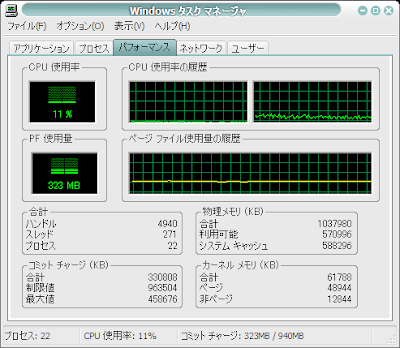
実は、デュアルコアでは一つのプロセスは二つのCPUのうち、片方しか使わない。
計算結果などをきちんと管理する必要があるので、別々のCPUを使うと不都合が生じるためだ。


軽いプロセス


上の画像は動画の再生を行っているときのもの。
主に右側のCPUが使われているのがわかると思う。

では、次の画像を。


重いプロセス


前の動画よりはるかに重い動画を再生させているときのものだ。
右側のCPUがほぼ使い切られ、その使用率は約50%になっている。

…実はこの動画、きちんと表示されていない。
画像の処理が追いつかずにカクカクしている。

CPUを100%使い切ればもっとまともに表示されるだろうが、それでもCPU使用率は50%。

力不足のクセに本気を出していない。

…というか出せない。


それでは意味がない。
そこで左のCPUに注目してみよう。

最初の画像より若干左のCPUの使用率が上がっている。
右のCPUが動画再生に、左のCPUにシステムなどの処理が割り振られているためだ。
つまり、あるプロセスがビジー状態でCPUを独占していても、他のことを別のCPUが請け負ってくれる。

この時、動画はまともに表示されず見られたものではないが、システムの動作は安定している。


…さて、ここからが本領発揮だ。

この状態で別の重いプロセスを起動してみる。


重いプロセスを二つ


両方のCPUをほぼ使い切っている。
左と右のCPUを使用しているのはそれぞれ別のプロセスだ。

この状態で初めてデュアルコアの真価が発揮される。
一つのプロセスでは最大50%しか使えないが、二つあれば100%利用可能!!というわけだ 。


…あれ…?


…………。


…デュアルコアの振る舞いが何となくわかったと思う。
限界は高くないが、並行作業に強いというのがデュアルコアの性質。


現在主流になってきているのがデュアルコアを含むマルチコアプロセッサである。
例えば Core 2 Quad などはCPUが4基存在する。

一度に一つの作業しか行わないときには全性能のわずか25%しか使用できない。
しかし、四つの作業を同時に行えば100%利用可能!!というわけだ。


…………。


一昔前のPCの”4倍のスピード”ではなく、”4台同時に使ったようなもの”と考えればわかりやすいだろう。


…え? 単純に4倍の能力をもったCPUを作ったほうが無駄が少なくていいんじゃないかって?


作ってください!


2007/06/29

Windows XP カスタマイズ サービス編

今回は不要なサービスと必要なサービスの一覧について。
不要なサービスを停止することで、メモリやCPUパワーの節約になりパフォーマンスアップに繋がる。
ただしシステムに関わるファイルを扱うことになり、安定した動作に関わる影響も大きいので注意。

まあ、動かなければ無効にしたサービスを有効にすればいいだけなのでレジストリより安全といえば安全かも。


「設定例」はあくまで、自宅PCの環境で不具合の発生しない環境。
「説明」を頼りに自分の環境にあったカスタマイズをして欲しい。

※設定は自己責任で。
※2007/9月追記:とまとさんより記事の紹介をいただきました。 → [8倍速対応]


名称

説明設定例
Alerter職場内でネットワークを組んでいて、システム管理者がネットワークを一括管理している場合は必要。個人ではまず使わない。無効
Application Layer Gateway Serviceインターネットの接続を行い、Windowsの共有やファイアウォール用のプラグイン使っている場合に必要。プラグインなぞどうやって組み込むかすら普通は知らないので無効でかまわない。無効
Apprication Management社内LANなどでグループポリシーを使ってソフトの配布などを行っている場合は必要。個人では確実に不要。無効
Automatic UpdateWindows Updateを使用している場合。自動でなければ動かない。更新頻度はそれほど高くないし、更新するときだけ有効にするという人は無効でいい。自動
Background Intelligent Transfer ServiceWindows Updateを使用している場合。自動でなければ動かない。更新頻度はそれほど高くないし、更新するときだけ有効にするという人は無効でいい。自動
ClipBookネットワークで他のコンピュータとクリップボードのやり取りを行っている場合。セキュリティ上停止したほうがいい。無効
COM+ Event SystemCOM+の機能を使っている場合手動
COM+ System ApplicationCOM+の機能を使っている場合手動
Computer BrowserLAN上で他のコンピュータのコンピュータ一覧を見たい場合(見えないだけで無効にしても使用は可能)無効
Cryptgraphic Services必須自動
DCOM Server Process Launcher関係しているサービスがあるので有効にしておくほうがいい。自動
DHCP Clientネットワークを利用し、IPアドレスを自動取得する設定にしている場合。ちなみにLANの規模が小さい場合や、パソコンをしょっちゅう入れ替えたりしない人はIPアドレスを手動で設定したほうがいい。無効
Distributed Link Tracking Clientドメイン機能を使用している人。個人ではめったにいないだろうし、HomeEditionなら設定すらまともにできないので不要。無効
Distributed Transaction CoordinatorCOM+の機能を使用している場合無効
DNS ClientDNS(名前解決)をしている場合。必須のようだが、実はネットワークを使用するソフトはこの機能を独自に持っているのでなくても問題ない。心配なら手動でいい。無効
Error Reporting Serviceエラー時の「ご迷惑をかけて…」のメッセージ。Microsoftに情報提供したい人以外は無効。無効
Event LogWindows Updateを使用している場合。切るとなぜかパフォーマンスが低下するので有効にしておく。自動
Fast User Switching Compatibilityユーザー切り替えを高速に行う。一人で使っている場合は必要ない。無効
Help and SupportWindowsの「ヘルプとサポート」を使用する場合と、リモートデスクトップを使用する場合は有効に。なくても他のヘルプが見れなくなるわけではない。無効
HTTP SSLSSL機能は必須だが、これはSSLを「提供する」側に必要なサービス。よって自宅サーバー等を立てていない限り無効で構わない。無効
Human Interface Device Accessキーボードなどについている特殊ボタンを使っている人は有効にする。無効
IMAPI CD-Burning COM ServiceWindowsデフォルトのCDライティング機能を使用している人は有効。ライティングソフトを使っている人はいらない。無効
Indexing ServiceIISを使用してファイルの検索を高速に行わせる場合。Web上にコンピュータ内部のデータを公開していて、その検索を早くさせたい人が使うが、そんな状況ほぼないし、使っている人なら有効にしたほうがいいかどうかくらいわかる。無効
IPSEC Servicesドメイン機能を使用している人。個人ではめったにいないだろうし、HomeEditionなら設定すらまともにできないので不要。無効
Logical Disk Managerハードディスクの監視に必要なようだ。手動で十分。手動
Logical Disk Manager Administrative Service上記と同様に手動でよい。必要なとき有効になり、必要なくなったら無効になる。手動
MessengerWindows MessengerやLive Messenger等には一切関係ない。Microsoft自体が停止を推奨している。無効
Messenger Sharing Folders USN Journal ReaderMSN MessengerやLive Messengerのファイル共有機能に必要。ファイル共有を使用しているなら手動で。手動
Net Logonドメイン機能を使用している人。個人ではめったにいないだろうし、HomeEditionなら設定すらまともにできないので不要。無効
NetMeeting Remote Desktop SharingNetmeeting機能を使用している人は有効に。というかほとんどいないと思われる。無効
Network Connectionsネットワーク上のオブジェクトを使用する場合は有効に。手動でいい。手動
Network DDEClipBookを使用するなら必要だが、まず使わないので無効。無効
Network DDE DSDM上記と同様。無効
Network Location Awareness特定の通信で必要になるようだが詳しくは不明。手動で問題ない。手動
Network Provisioning ServiceWi-Fiなどで使用されるということだが、一応手動にしておいたほうがいい。手動
NT LM Security Support ProviderTelnetを使用するときに必要になる。Telnetはある程度の知識がないと使えないので使わない人はまったく使わない。無効
Performance Logs and Alertsパフォーマンスカウンタを使う場合に必要。いつの間にか使用されることもあるので手動にしておく。手動
Plug & Play必須自動
Pring Spoolerプリンタを使用している人は必須。使用していない人はまったく不要。無効
Protected Storageオートコンプリートなどで使用する。停止でも大きな問題は発生しないが自動にしておいたほうが無難。自動
QoS RSVP通信を安定させるための技術。が、この技術を使用した通信自体が普及していないため不要。無効
Remote Access Auto Connection Managerダイアルアップ接続に使用。IEを使用していればこの機能がなくても接続される。無効
Remote Access Connection Managerルータを使用している場合はルータにこの機能があるのでいいが、パソコンを直つなぎしている場合はネットワークに接続できなくなる可能性がある。まあ、止めてみてネットに繋がらなくなったら自動に戻せばいい。無効
Remote Desktop Help Session ManagerWindowsに搭載されているリモートアシスタンスを使用している人は有効に。その他のソフトの同名機能には関係ない。無効
Remote Procedure Call必須自動
Remote Procedure Call (RPC) Locator手動でいいが必須手動
Remote Registry他のPCのレジストリを操作するのに使用。セキュリティ上好ましくない機能なので無効。無効
Removable Strageテープドライブなどのバックアップ専用メディアを使用している人は有効に。FDやCD、DVDなどとは関係がない。無効
Routing & Remote Accessルータとしての役割をPCに持たせるもの。非常に限られた用途でしか使わない。無効
Secondary Logonログオフせずに他のアカウントでソフトを起動させるのに使用する。特殊な場合にしか使わないしいらない。無効
Security Accounts Manager必須自動
Security Center右下にポコンと現れるセキュリティセンターの機能。Windowsの更新やセキュリティの警告を表示してくれるが、はっきりいってウザイし、そういうシステム上の重要項目は自分で確認するクセをつけておくべき。無効
Serverファイルの共有とネットワーク印刷をサポート。LANを組んで他のコンピュータとやりとりを行っている人以外はいらないし、あくまでサポート機能なのでなくても問題ないときは問題ない。無効
Smart CardスマートカードとはセキュリティのためのICカードのこと。たとえば社員証にICチップを埋め込んで、PCに認識させユーザーを判断したりするのに使う。こういえばわかると思うがまず使わない。無効
Smart Card Helper上記と同様。無効
SSDP Discovery ServiceUPnPデバイスを認識するのに必要。たとえばネットワークドライブを差し込むだけで使えるようにしたり…とか。普通は使わないだろうし、使うときに有効にすれば問題ない。無効
System Event Notificationログオンや電源を入れたりなどのイベントを通知するためのサービス。COM+を使用していないならそもそも動かないし個人で使っているなら不要。自動
System Restore Service「システムの復元」を使用するために必要。COM+を止めていると正常に動作しないことがある。無効
Task Scheduler「タスクスケジューラ」を使用している場合や、Windowsプリフェッチ機能(起動の高速化に用いる)を使用する場合に必要になる。自動
TCP/IP NetBIOS Helper ServiceNetBIOSとは昔は必須だったが、今はこれがなくてもセキュリティ上好ましいNetBEUIという機能が使用できる。さらにNetBIOSをサポートするだけのサービスなので、手動や無効でも問題ない。手動
TelephonyOSインストール時のライセンス認証とダイアルアップの使用時に使われる。が、ネットワークにLAN接続している人は使わない。無効
TelnetTelnet本体。Telnetはある程度の知識がないと使えないので使わない人はまったく使わない。セキュリティ上も好ましくない機能。無効
Terminal ServicesiPodやVisual Studioなど特定の環境で使用されることがあるので自動が無難。自動
ThemesこれがないとLunaスタイルが動かなくなる。高速化のためにLunaを無効にしている人は逆に邪魔なだけ。自動
Uninterruptible Power SupplyUPS(無停電電源装置)の管理に使用する。停電になってもバッテリーが作用して電源が落ちるのを防ぐための機械だが、普通こんなの使っている人はいないと思う。使っていたとしても動作しなくなるわけではなく、管理用の高機能なソフトも存在する。無効
Universal Plug and Play Device HostUPnPデバイスを認識するのに必要。たとえばネットワークドライブを差し込むだけで使えるようにしたり…とか。普通は使わないだろうし、使うときに有効にすれば問題ない。無効
Upload Managerネットワーク上のファイルとの同期に使用する。なくても特に問題なし。トラブルが発生したときに有効にすればいい。無効
Volume Shadow CopyWindows付属のバックアップツールを使用しないのであれば不要。依存しているサービスも一部あるようなので一応手動か。手動
WebClientWebフォルダというネットワーク上のフォルダにアクセスしてデータを処理するのに必要。Webフォルダ自体まったく見かけないので無効でかまわない。無効
Windows Audio必須自動
Windows Image Acquisition(WIA)スキャナとカメラを使用する場合には有効。使わない人は無効にするとマイコンピュータの起動速度が速くなるというオマケが付く。無効
Windows Installermsiファイルを動かすのに必要。自動である必要はない。手動
Windows Management Instrumentation必須ではないがいろんなサービスに影響しているので有効にしておいたほうがいい。自動
Windows Management Instrumentation Driver Extentions上記と同様に有効にする。自動
Windows Time時刻合わせに使用する。手動でかまわない。人によっては無効。無効
Wireless Zero Configuration無線LANを使用している人は有効に。それ以外は無効に。無効
WorkstationWindowsのファイル共有を使用していなければ不要。ServerサービスとWebClientサービスを使用しない環境なら同じく無効でかまわない。無効

2007/06/26

Windows XP カスタマイズ テーマ編

Vistaが発売されて半年以上になるが、今でもXPを使っている人が大多数だと思う。
今更だが、XPの見た目をカスタマイズしてみよう。

XPには「Luna」と呼ばれる画面スタイルが搭載されている。

XPを使用している人にはお馴染みの丸みを帯びたウィンドウスタイルだ。


デフォルトテーマ

デフォルトでは「青」「シルバー」「オリーブ グリーン」の三種類がテーマが用意されている。

この画面スタイル、uxtheme.dllというDLLで管理されているのだが、テーマファイルさえ作成すれば好きなものを読み込むことができるようになっている。


uxtheme.dll

しかし、なぜかXPではテーマファイルを準備しても、それを認識しないように制限されている。

恐らくおかしなテーマファイルを読み込んでシステムが停止してしまうことを回避するためだろうが、そのせいで自由度もかなり制限されているのが事実だ。


オリジナルの画面設定を準備するためにはuxtheme.dllの制限を解除しなければいけない。


DLLの中身はプログラム。
そう簡単に動作を変更できるものではないが、幸いなことに制限をはずすパッチが作られている。

http://cowscorpion.com/Theme/UXThemePatchForWindowsXPSP2.html


このパッチを適用することで、デフォルト以外のテーマを読み込むことができるようになり、見た目のカスタマイズの幅が大幅に広がる。


テーマ例1

テーマ例2

テーマ適用後のデスクトップ

テーマファイルはいろいろなところからダウンロード可能だ。
中でも有名なのが↓のサイト。

http://www.themexp.org/


たまには気分を変えて、オリジナル性あふれるXPにしてみてはどうだろうか。